App-Tracking-Transparenz auf iOS richtig nutzen
Dieser Artikel kann Affiliate-Links enthalten. Wenn du über diese Links einkaufst, erhalten wir möglicherweise eine kleine Provision — ohne Mehrkosten für dich. Das hilft uns, weiterhin kostenlose Inhalte zu erstellen.
Hinweis: Dieser Artikel ist keine Rechtsberatung. Im Einzelfall sollten Fachanwalt oder Steuerberater eingebunden werden.
Mit App-Tracking-Transparenz, kurz ATT, muss jede App seit iOS 14.5 deine ausdrückliche Erlaubnis einholen, bevor sie dich über andere Apps und Websites hinweg verfolgen darf. Tippst du auf „App bitten, nicht zu verfolgen“, verweigert das System der App den Zugriff auf deine Werbe-ID. Was viele übersehen: Diese Abfrage betrifft nur einen ganz bestimmten Tracking-Mechanismus, nicht jede Form der Datensammlung.
Die zentrale Frage ist deshalb nicht, ob du die Abfrage wegtippst, sondern was technisch dahintersteckt und welche Lücken bleiben. Genau das klären die folgenden Abschnitte, inklusive der einen Einstellung, die alle ATT-Abfragen auf einen Schlag ablehnt.
Was App-Tracking-Transparenz technisch wirklich macht
Im Kern reguliert ATT den Zugriff auf einen einzigen Identifikator: den IDFA, den „Identifier for Advertisers“. Das ist eine eindeutige Zeichenkette, die Apple jedem iPhone zuweist und die Werbenetzwerke nutzen, um dein Verhalten über mehrere Apps hinweg zu einem Profil zu verknüpfen. Tippst du eine Tracking-Anfrage weg, liefert das System der App nur noch eine Kette aus Nullen statt deiner echten Werbe-ID.
Apple verlangt von Entwicklern, dass sie das sogenannte App Tracking Transparency Framework aufrufen, sobald sie dich tracken wollen. Ruft eine App diese Funktion nicht auf und versucht trotzdem, dich über andere Dienste hinweg zu identifizieren, verstößt sie gegen Apples Richtlinien. Eine technische Garantie ist das aber nicht: Apple prüft nicht jeden Datenfluss in Echtzeit, sondern reagiert auf Verstöße im Nachhinein.
Wichtig ist die Abgrenzung zum Begriff „Tracking“ im Apple-Sinn. Gemeint ist das Verknüpfen deiner Daten mit Daten von Dritten zu Werbezwecken oder der Weiterverkauf an Datenbroker. Daten, die eine App ausschließlich für sich selbst sammelt, fallen nicht unter ATT. Eine Wetter-App darf also weiterhin protokollieren, welche Städte du abfragst, solange sie diese Information für sich behält.

Die eine Einstellung, die alle Abfragen ablehnt
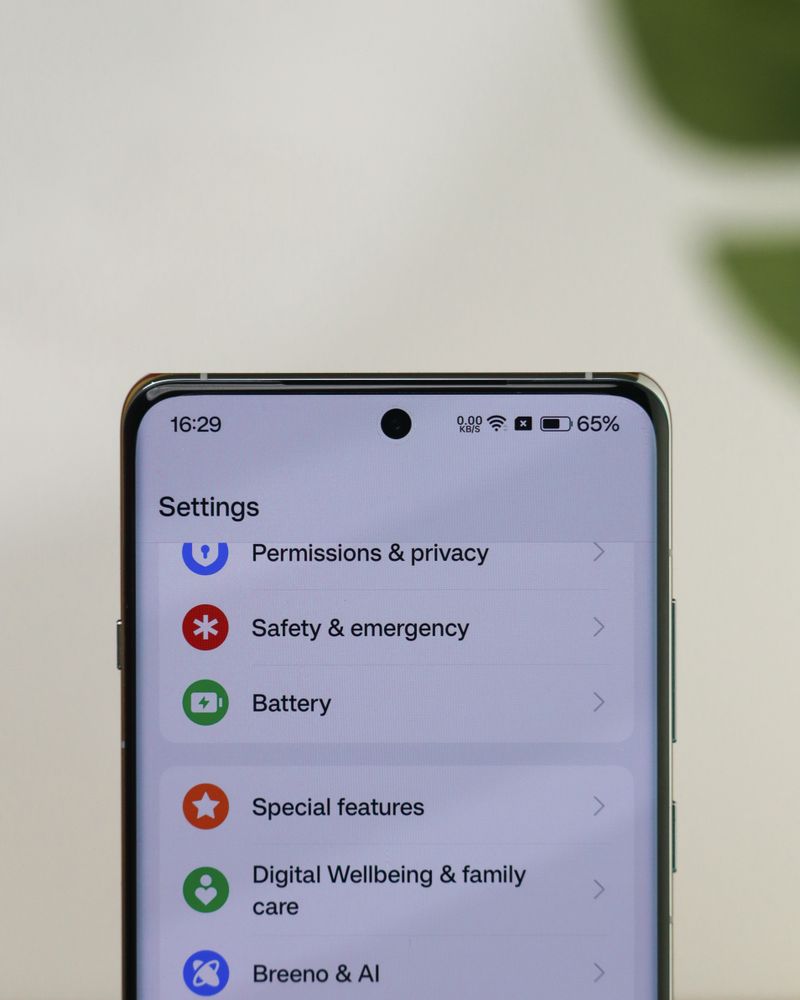
Statt jede einzelne Anfrage wegzutippen, kannst du Apps das Fragen komplett verbieten. Öffne dazu die Einstellungen, gehe zu „Datenschutz & Sicherheit“ und dann zu „Tracking“. Dort findest du den Schalter „Apps erlauben, Tracking anzufragen“. Deaktivierst du ihn, erscheinen keine Abfragen mehr und jede App erhält automatisch eine Absage.
Das ist die pragmatischste Lösung, wenn du grundsätzlich keine app-übergreifende Verfolgung möchtest. Der einzige Nachteil: Du verlierst die Möglichkeit, einer einzelnen App das Tracking doch zu erlauben, etwa wenn du einen kostenlosen Dienst bewusst durch Werbung unterstützen willst. Für die meisten ist das verschmerzbar.
Ein zweiter Schalter lohnt sich ebenfalls. Unter „Datenschutz & Sicherheit“ gibt es den Bereich „Apple Werbung“. Dort kannst du „Personalisierte Werbung“ abschalten. Das betrifft nicht App-Tracking durch Dritte, sondern die Werbung, die Apple selbst im App Store und in den hauseigenen Apps ausspielt. Beide Schalter zusammen reduzieren die Werbe-Verfolgung auf das technisch mögliche Minimum.
- Einstellungen öffnen, zu „Datenschutz & Sicherheit“ gehen.
- Auf „Tracking“ tippen, den Schalter „Apps erlauben, Tracking anzufragen“ deaktivieren.
- Zurück, dann „Apple Werbung“ öffnen und „Personalisierte Werbung“ abschalten.
- Optional in „Analyse & Verbesserungen“ das Teilen von Diagnosedaten reduzieren.

Wo ATT aufhört: Fingerprinting und First-Party-Daten
ATT blockiert den IDFA, aber Werbenetzwerke haben längst Ausweichwege. Der wichtigste heißt Fingerprinting. Dabei kombiniert eine App technische Merkmale deines Geräts, etwa Modell, Systemversion, Sprache, Zeitzone und installierte Schriftarten, zu einer Kennung, die dich auch ohne IDFA wiedererkennt. Apple verbietet diese Praxis, kann sie aber technisch nicht vollständig unterbinden.
Hinzu kommt der Trend zu First-Party-Daten. Wenn du dich in einer App mit deiner E-Mail-Adresse anmeldest, braucht der Anbieter keinen IDFA mehr, um dich zu erkennen. Deine Login-Daten sind ein dauerhafter Identifikator, der ATT komplett umgeht. Große Plattformen setzen genau deshalb verstärkt auf Pflicht-Accounts. Ergänzend solltest du die Werbe-ID ganz abschalten, damit auch außerhalb der ATT-Logik kein stabiler Werbe-Identifikator übrig bleibt.
Wie trackbar dein Gerät jenseits der Werbe-ID noch ist, hängt stark von den installierten Apps und ihren Berechtigungen ab. Einen Überblick über die Tracking-Vektoren auf deinem Smartphone bekommst du mit unserem Smartphone-Privacy-Check, der die typischen Schwachstellen Schritt für Schritt durchgeht.
App-Berechtigungen als zweite Verteidigungslinie
ATT regelt nur die Werbe-Verfolgung. Über App-Berechtigungen steuerst du den Zugriff auf konkrete Datenquellen: Standort, Mikrofon, Kamera, Kontakte, Fotos. Diese Berechtigungen sind oft der größere Hebel, weil viele Apps mehr Zugriff verlangen, als sie für ihre Kernfunktion brauchen.
Geh die Liste deiner Apps unter „Einstellungen“ durch und entziehe alles, was nicht zur Funktion passt. Eine Taschenlampen-App braucht keinen Standort, eine Notiz-App keinen Kamerazugriff im Hintergrund. Beim Standort lohnt sich die Option „Beim Verwenden der App“ statt „Immer“, und seit neueren iOS-Versionen kannst du sogar nur den groben statt den präzisen Standort freigeben.
| Einstellung | Was sie blockiert | Was sie nicht blockiert |
|---|---|---|
| Tracking-Abfragen aus | IDFA-Zugriff, app-übergreifende Werbeprofile | Fingerprinting, Login-basiertes Tracking |
| Personalisierte Werbung aus | Apples eigene Werbe-Personalisierung | Tracking durch Dritt-Apps |
| Standort „Beim Verwenden“ | Standortabfragen im Hintergrund | Standorterfassung bei aktiver Nutzung |
Mythos und Realität: Was ATT nicht leistet
Rund um App-Tracking-Transparenz halten sich hartnäckige Annahmen. Die erste: ATT würde dich anonym machen. Das tut es nicht. Es erschwert nur eine bestimmte Form der Profilbildung. Wer sich mit Account anmeldet oder über das Mobilfunknetz mit klarer IP-Adresse surft, bleibt identifizierbar.
Die zweite Annahme: ATT ersetze ein VPN oder einen Tracking-Blocker im Browser. Auch das stimmt nicht. ATT wirkt ausschließlich innerhalb von Apps und nur auf den IDFA. Für das Surfen im Browser brauchst du andere Werkzeuge, etwa einen Browser mit aktivem Tracking-Schutz oder einen Inhaltsblocker. Wie du deinen Standortverlauf bei Google und Apple zusätzlich abschaltest, beschreibt unser Ratgeber zum Standortverlauf.
Die dritte Annahme: Eine abgelehnte Abfrage beende sofort jede Datensammlung. In der Praxis kann eine App weiterhin Nutzungsdaten für sich selbst erheben. Erst wenn diese Daten mit Dritt-Daten verknüpft oder verkauft werden, greift das ATT-Verbot. Behalte das im Hinterkopf, wenn du den Datenschutz einer einzelnen App bewerten willst.
Konkrete Schritte für ein sauberes Setup
Setze die Einstellungen in dieser Reihenfolge um, dann hast du in wenigen Minuten ein solides Fundament. Erstens: Tracking-Abfragen systemweit verbieten. Zweitens: personalisierte Apple-Werbung abschalten. Drittens: App-Berechtigungen einzeln durchgehen und Standort, Mikrofon und Kamera auf das Nötigste beschränken.
Ergänzend lohnt sich der Blick auf die App-Datenschutzlabels im App Store. Sie zeigen vor dem Download, welche Datenarten eine App nach eigenen Angaben sammelt und ob sie zur Verfolgung genutzt werden. Diese Angaben stammen vom Entwickler selbst, geben aber einen brauchbaren ersten Eindruck. Apps, die für eine einfache Funktion auffällig viele Datenkategorien als „mit dir verknüpft“ deklarieren, solltest du kritisch prüfen.
Die wichtigste Regel zum Schluss: Behandle ATT als eine Schicht unter mehreren, nicht als Komplettlösung. Kombiniere die systemweite Tracking-Sperre mit restriktiven Berechtigungen und einem tracking-bewussten Browser. Erst dieses Zusammenspiel senkt deine Trackbarkeit spürbar, eine einzelne Einstellung allein reicht nicht.
Wie du erkennst, ob eine App sich an die Regeln hält
Apple stellt dir Werkzeuge bereit, um das Verhalten einer App im Nachhinein zu prüfen. Unter „Datenschutz & Sicherheit“ findest du den „App-Datenschutzbericht“. Aktivierst du ihn, protokolliert das iPhone, welche Berechtigungen eine App in den letzten Tagen genutzt hat und mit welchen Internet-Domains sie Kontakt aufgenommen hat. Tauchen dort viele bekannte Werbe- und Analyse-Domains auf, obwohl du das Tracking abgelehnt hast, ist das ein Warnsignal.
Der Bericht zeigt dir auch, wie oft eine App auf Standort, Kamera oder Mikrofon zugegriffen hat, getrennt nach Vordergrund und Hintergrund. Eine App, die nachts wiederholt auf deinen Standort zugreift, obwohl du sie gar nicht geöffnet hast, verdient eine kritische Prüfung ihrer Berechtigungen. Dieser Bericht ist eines der ehrlichsten Bordmittel, um den Worten der Datenschutzlabels Taten gegenüberzustellen.
Stellst du fest, dass eine App sich auffällig verhält, hast du drei Optionen: Berechtigungen entziehen, den Netzwerkzugriff über die Mobilfunk-Einstellungen einschränken oder die App durch eine datensparsamere Alternative ersetzen. Gerade bei kostenlosen Apps mit aggressiver Werbefinanzierung lohnt der Wechsel zu einer bezahlten, werbefreien Variante oft mehr als jede einzelne Einstellung.
ATT im Zusammenspiel mit dem restlichen Datenschutz
App-Tracking-Transparenz ist ein guter Startpunkt, weil die Einstellung schnell gesetzt ist und systemweit wirkt. Ihr Wert steigt jedoch erst im Verbund mit den übrigen Maßnahmen. Wer ATT aktiviert, aber gleichzeitig jeder App dauerhaften Standortzugriff gibt und sich überall mit demselben Account anmeldet, hat nur eine von vielen Türen geschlossen.
Sinnvoll ist ein gestaffeltes Vorgehen: Beginne mit der systemweiten Tracking-Sperre, gehe dann die Berechtigungen Kategorie für Kategorie durch und schalte zuletzt die Verlaufsfunktionen wie Standortverlauf und personalisierte Werbung ab. Jeder dieser Schritte schließt eine andere Lücke, und keiner ersetzt die übrigen. Genau in diesem schrittweisen, nachvollziehbaren Vorgehen liegt der praktische Wert, nicht in einer einzelnen Wunderoption.
Veröffentlicht durch die CheckPrivacy-Redaktion. Veröffentlicht am 26. August 2026.
Verantwortlich i.S.d. § 18 MStV: siehe Impressum.
Fehler entdeckt oder ergänzende Erfahrung? korrektur@checkprivacy.de
Privacy-Updates ohne Tracking
Neue Tools, Browser-Tests und Schutz-Anleitungen — kostenlos, kein Tracking, jederzeit abbestellbar.
🎁 Gratis dazu: Privacy-Checkliste 2026 (PDF)
Mehr aus dem Privacy auf dem Smartphone
Alle ansehen →- Standortverlauf abschalten: Google und Apple das Tracking nehmen
- GrapheneOS erklärt: Lohnt sich das Privacy-Betriebssystem?
- Werbe-ID auf Android und iOS zurücksetzen und abschalten
- iPhone-Datenschutz optimieren: Die wichtigsten iOS-Einstellungen
- Android datenschutzfreundlich machen: Die große Anleitung
- App-Berechtigungen im Griff: Der komplette Smartphone-Guide
Das könnte dich auch interessieren
Standortverlauf abschalten: Google und Apple das Tracking nehmen
Google und Apple protokollieren standardmäßig, wo du warst. So schaltest du den Standortverlauf ab und löschst die Historie.

Werbe-ID auf Android und iOS zurücksetzen und abschalten
Die Werbe-ID verknüpft dein Verhalten zu einem Profil. So setzt du sie auf Android und iOS zurück oder löschst sie ganz.
Android datenschutzfreundlich machen: Die große Anleitung
Von einfachen Einstellungen über datensparsame Apps bis zum degoogleten Betriebssystem: drei Stufen für mehr Android-Privatsphäre.